



Вимкнути Блокування повороту
Виникли проблеми з потоковою передачею в Альбомному режимі? Виправимо це!
Ми помітили, що ви намагаєтеся вийти в прямий ефір і поділитися своєю історією зі світом, але камера на вашому смартфоні не відкривається. Це може бути пов’язано з блокуванням повороту на вашому телефоні. Не хвилюйся, ми тебе прикриємо. Ось короткий посібник, який допоможе вам у цьому:
Для користувачів Android:
(У мене iPhone–> Перейти до iOS)
Проведіть вниз зверху:
Це відкриє панель швидких налаштувань. Залежно від моделі вашого телефону, можливо, вам доведеться провести вниз двічі.
Шукайте іконку:
Вона може виглядати як телефон або екран зі стрілкою обертання або блокуванням. Це кнопка Автообертання або Обертання екрана.
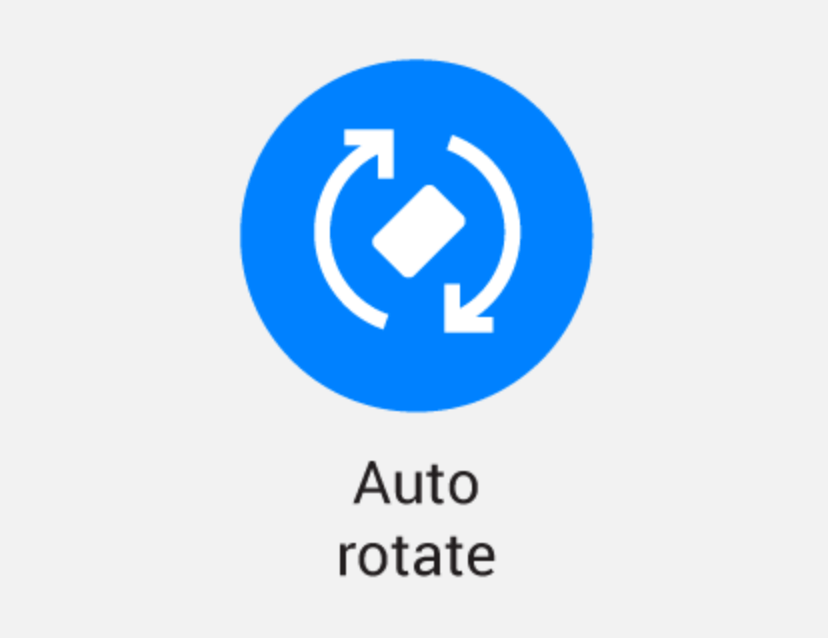
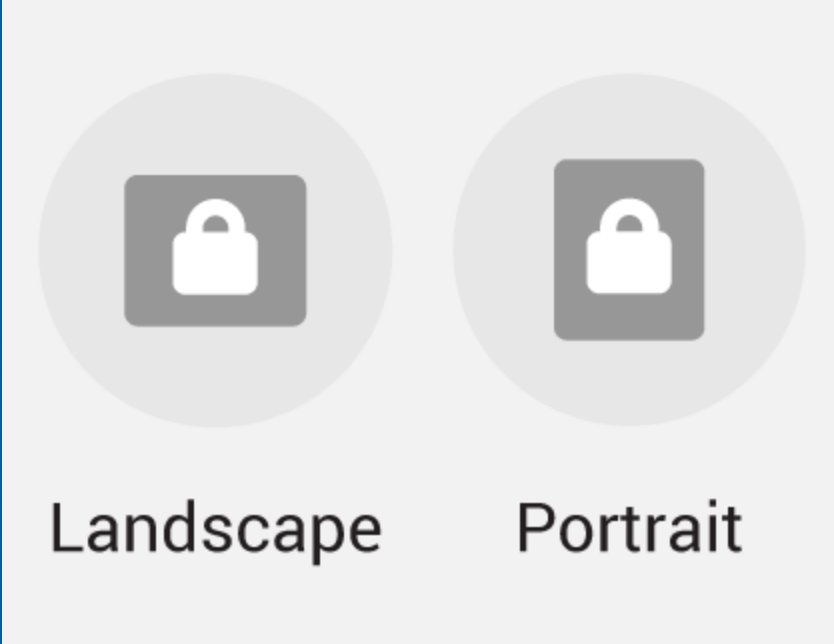
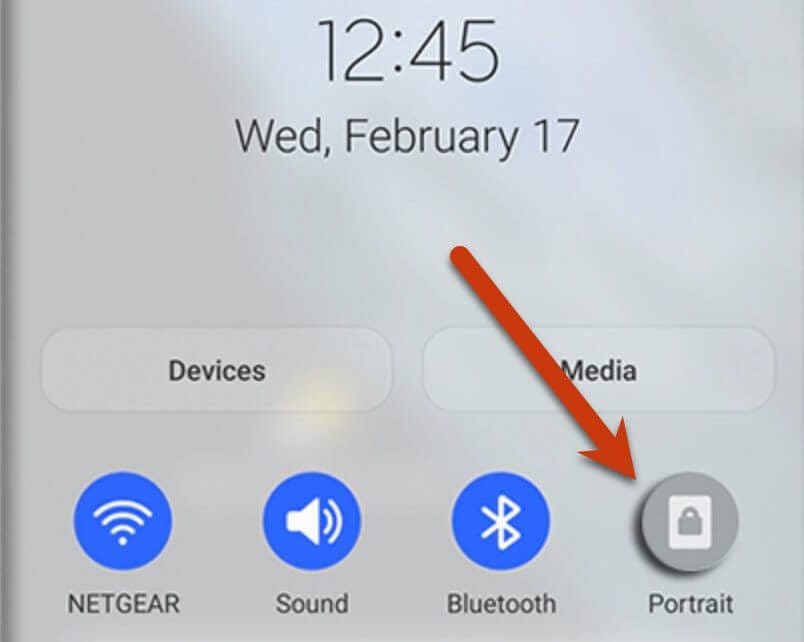
Натисніть його!:
Це вимкне блокування обертання. Тепер ваша іконка повинна показувати, що автоповорот увімкнено.
(Якщо екран заблоковано в книжковій або альбомній орієнтації, а вам потрібно змінити її, торкніться іконки (книжкової або альбомної), щоб увімкнути функцію автоповороту. Якщо Автообертання вже активовано, вам не потрібно нічого вибирати).
Повернутися до LiveTube:
Проведіть пальцем вгору або натисніть домашню кнопку, а потім поверніться до програми LiveTube. Нахиліть телефон в альбомну орієнтацію, і все буде готово до роботи! Ви можете зробити це за допомогою
Навігація жестами: У самому низу екрана проведіть пальцем зліва направо.
Навігація за допомогою 2 кнопок: Щоб переключитися між двома останніми програмами, проведіть праворуч по екрану “Додому”.
3-кнопкова навігація: Натисніть Огляд. Проведіть праворуч, поки не знайдете потрібну програму. Натисни.
Ви можете знайти більше інформації на сторінках підтримки Android:
Перемикання між програмами та Блокування повороту
Для користувачів iOS:
- Відкрийте Центр керування:
Якщо ви використовуєте iPhone з функцією Face ID, проведіть вниз від верхнього правого кута. На інших iPhone проведіть вгору від нижнього краю. - Знайдіть кнопку Блокування повороту:
Вона має вигляд замка з круговою стрілкою навколо.

- Натисніть його!:
Це вимкне блокування обертання. Кнопка більше не повинна бути виділена.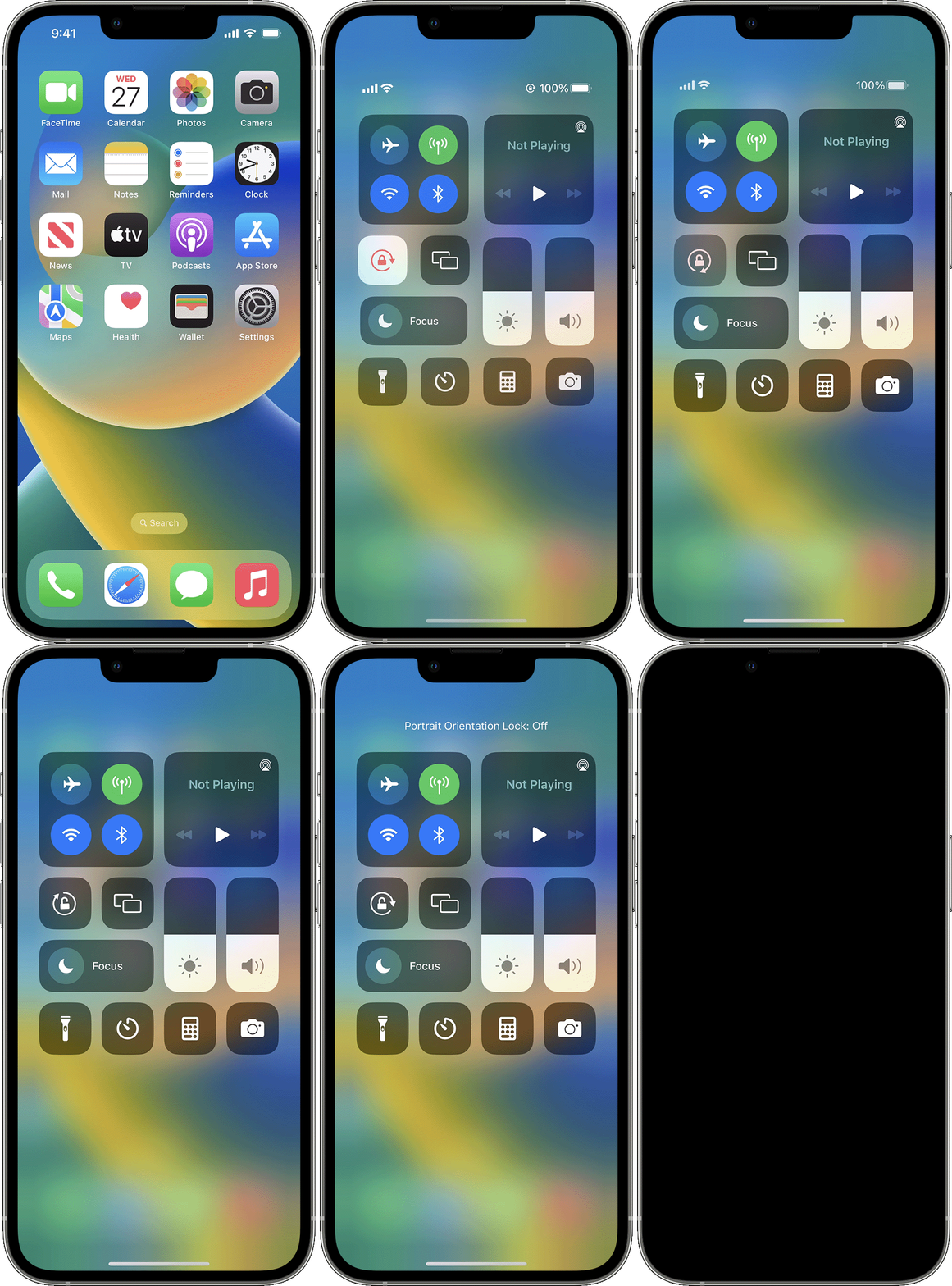
- Повернутися до LiveTube:
Натисніть домашню кнопку або проведіть знизу вгору, а потім поверніться до програми LiveTube. Злегка нахиліть телефон в альбомну орієнтацію, і все готово!
Щоб побачити всі відкриті програми в Перемикачі програм, виконайте одну з наведених нижче дій:- На iPhone з функцією Face ID: проведіть вгору від нижньої частини екрана, а потім зробіть паузу в центрі екрана.
- На iPhone з кнопкою “Додому”: Двічі натисніть кнопку “Додому”.
Щоб переглянути відкриті програми, проведіть праворуч, а потім торкніться потрібної програми.
- Перемикання між відкритими програмами
Щоб швидко перемикатися між відкритими програмами на iPhone за допомогою Face ID, проведіть праворуч або ліворуч уздовж нижнього краю екрана.
Додаткову інформацію можна знайти на сторінках підтримки Apple – Блокування повороту Перемикання між відкритими програмами
Все ще маєте проблеми?
Якщо автоповорот увімкнено, але ваш потік LiveTube все ще заблоковано в портретному режимі:
– Перезавантажте пристрій і спробуйте ще раз.
– Перевірте налаштування програми LiveTube, щоб дізнатися, як ви бажаєте орієнтувати екран.
– Переконайтеся, що акселерометр вашого телефону працює, протестувавши автоповорот в іншому додатку.
Для отримання додаткової підтримки відвідайте наш Центр допомоги або напишіть на LiveTube Support.